写给完全不懂编程的你:这篇文档用最简单的方式教你使用 Kimi Code CLI。不需要编程基础,跟着步骤一步一步来就行!
📋 目录
🤔 Kimi Code CLI 是什么?
简单理解:Kimi Code CLI 是一个”超级智能助手”,它能帮你:
- 💬 聊天对话:像和朋友聊天一样,用自然语言告诉它你想做什么
- 📝 处理文件:帮你整理、修改、创建文件
- 🔍 搜索信息:在你的电脑上快速找到需要的文件或内容
- 🌐 上网查资料:自动帮你搜索网页、获取信息
- 💻 执行命令:帮你运行一些系统命令(当然会询问你的同意)
使用场景举例:
- “帮我整理一下这个文件夹里的所有照片”
- “把这份文档里的所有’苹果’替换成’香蕉’”
- “帮我搜索一下Python的安装方法”
- “看看这个项目里有哪些文件”
✅ 安装前的准备
在安装之前,你需要确认以下几点:
1. 操作系统要求
- Windows 10 或 Windows 11
- 能连接互联网
2. 需要的工具
- PowerShell:Windows 自带的工具(我们待会儿会用到)
3. 账号准备
- 一个 Kimi 账号(如果没有,先去 https://kimi.com 注册)
🔧 如何安装
第一步:打开 PowerShell
- 在电脑底部任务栏的搜索框中输入
PowerShell - 点击**“Windows PowerShell”或”终端”**
- 右键点击,选择**“以管理员身份运行”**
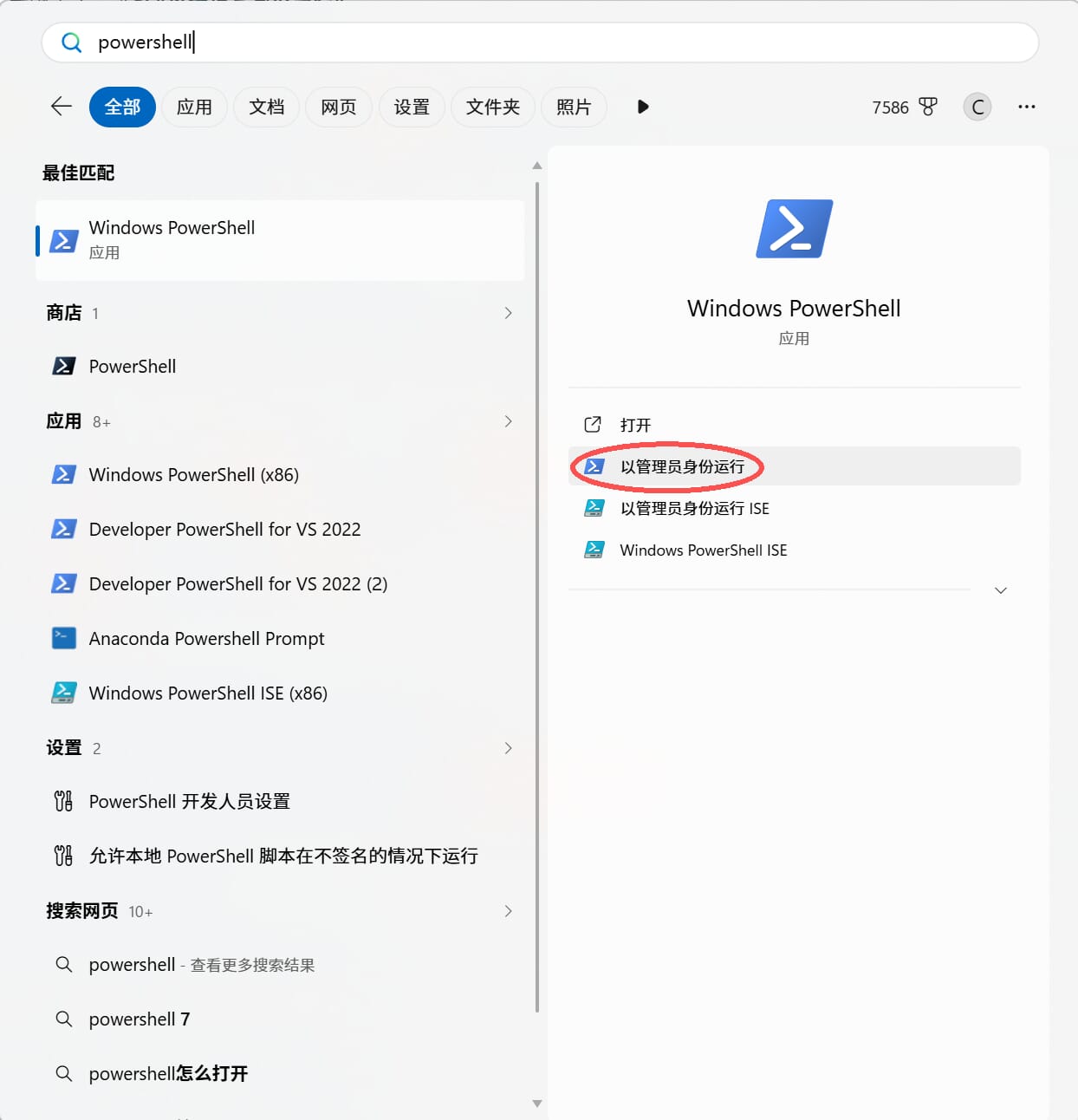
💡 提示:如果找不到搜索框,可以按
Win + S快捷键打开搜索。
第二步:运行安装命令
在打开的 PowerShell 窗口中,复制粘贴以下命令,然后按回车:
Invoke-RestMethod https://code.kimi.com/install.ps1 | Invoke-Expression操作步骤:
- 选中上面的命令(从
Invoke开始到最后的Expression) - 按
Ctrl + C复制 - 在 PowerShell 窗口中按
Ctrl + V粘贴 - 按
Enter(回车键)执行
安装过程说明:
- 这个命令会自动下载并安装 Kimi Code CLI
- 安装过程中可能会看到许多文字在滚动,这是正常的
- 等待几分钟,直到出现新的命令提示符(类似
PS C:\Users\你的名字>)
第三步:验证安装
安装完成后,输入以下命令检查是否安装成功:
kimi --version
如果出现类似下面的信息,说明安装成功了:
kimi-cli 0.x.x
如果出现”找不到命令”的错误:
- 关闭 PowerShell,重新打开
- 再次输入
kimi --version - 如果还是不行,可能需要重启电脑后再试
🚀 第一次使用
第一步:进入你想工作的文件夹
Kimi Code CLI 需要在一个具体的文件夹中运行。比如你想让它帮你整理桌面文件,就进入桌面文件夹。
进入文件夹的方法:
cd C:\Users\你的用户名\Desktop如何知道自己的用户名:
- 在 PowerShell 中,路径
C:\Users\后面的就是你的用户名
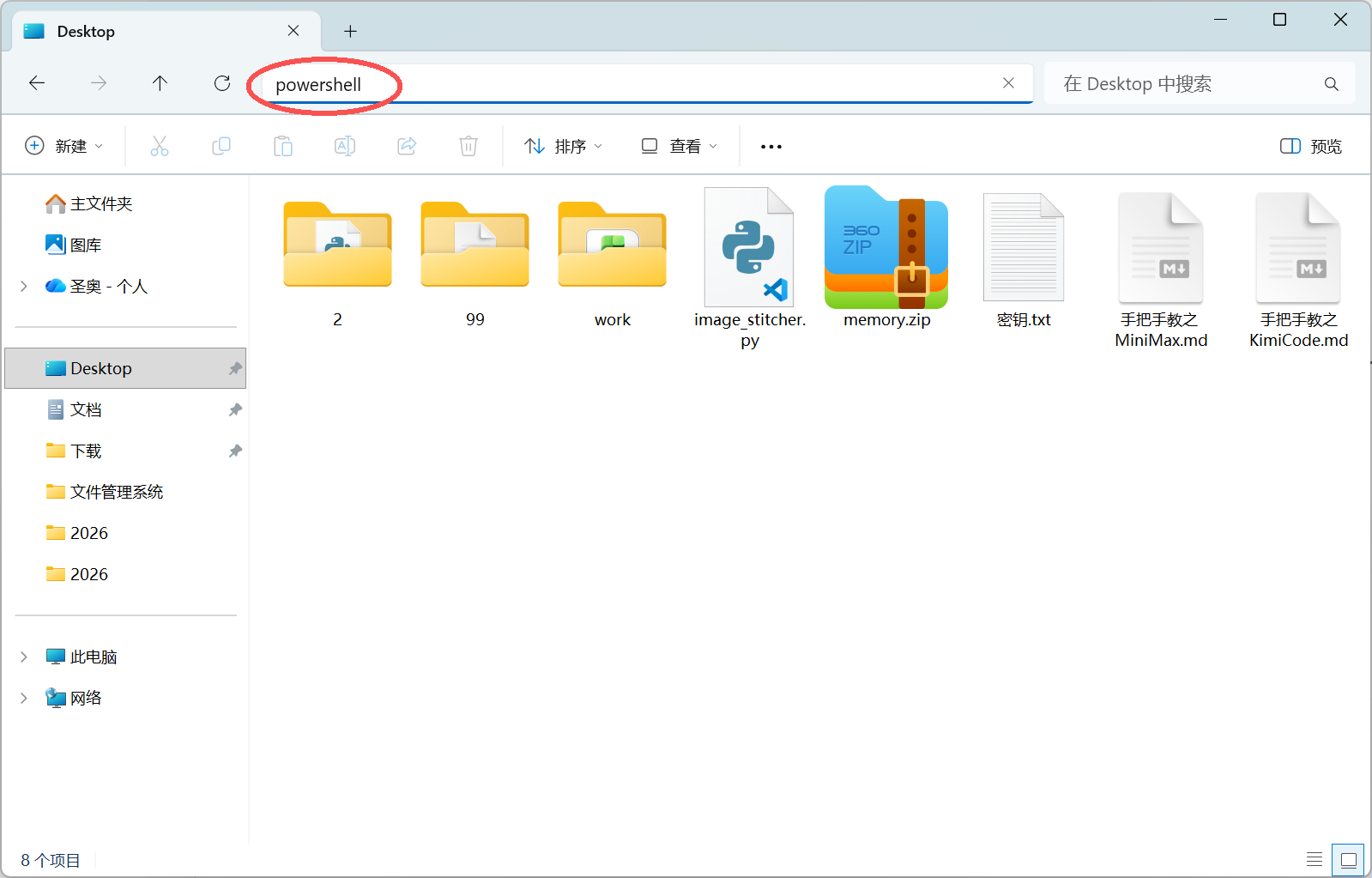
快捷方法:
- 打开”文件资源管理器”
- 进入你想工作的文件夹(比如桌面)
- 在地址栏输入
powershell然后按回车 - 这样打开的 PowerShell 就在当前文件夹了
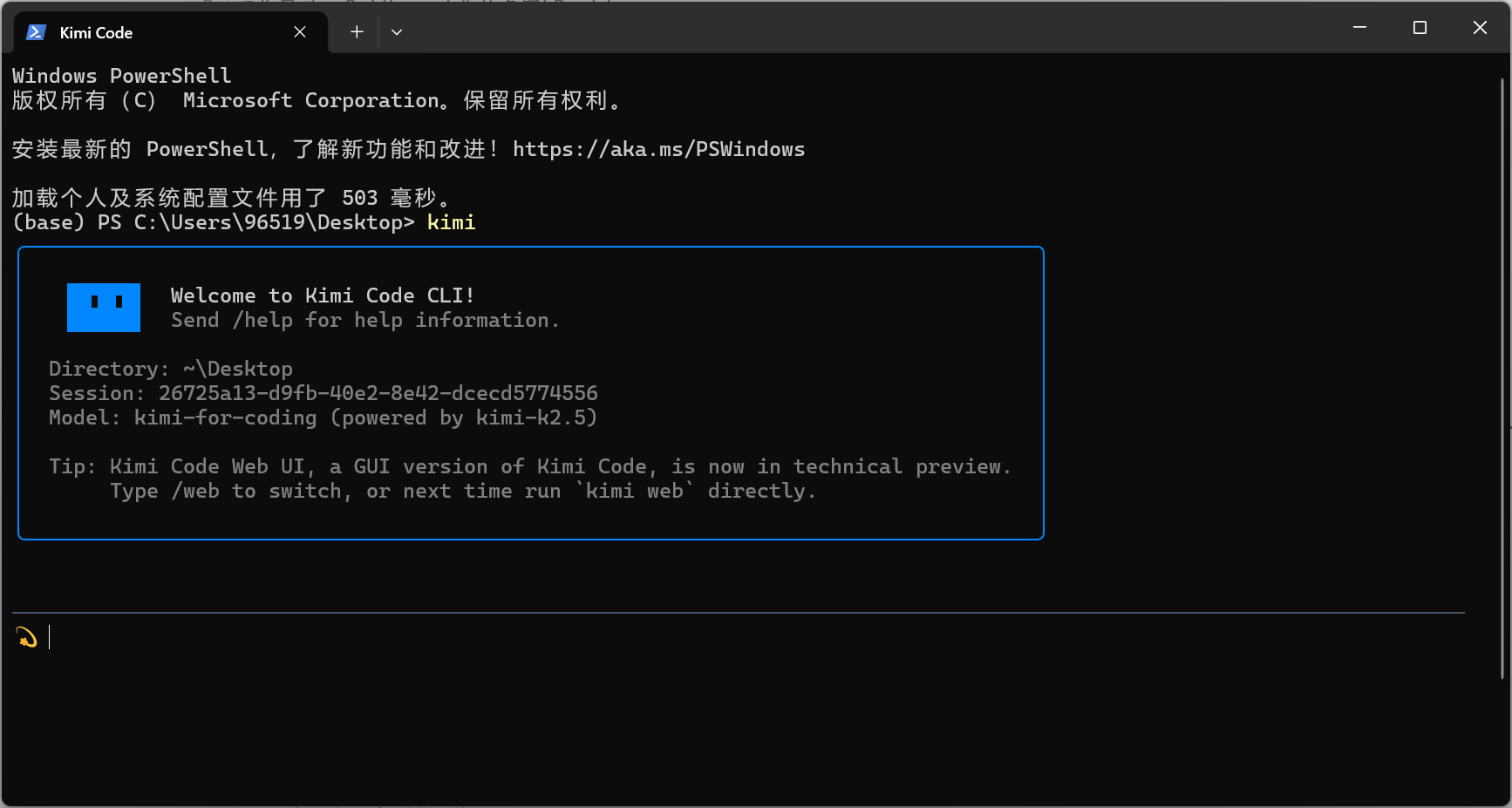
第二步:启动 Kimi Code CLI
在正确的文件夹中,输入:
kimi
然后按回车。
你会看到类似下面的界面:
✨ kimi 模型: kimi-k2-0711-preview
工作目录: C:\Users\你的名字\Desktop

输入 /help 查看帮助,Ctrl+D 退出
─────────────────────────────────
>
界面说明:
✨:这是输入提示符,表示你在和 AI 对话模型:当前使用的 AI 模型工作目录:当前所在的文件夹>:在这里输入你想说的话或命令
第三步:登录配置
第一次使用时,需要登录你的 Kimi 账号。
-
在
>后面输入:/login然后按回车
-
你会看到几个选项,用方向键(上下键)选择 “Kimi Code”,然后按回车
-
这时候会弹出一个浏览器窗口,让你登录 Kimi 账号
- 如果已经登录了,直接授权即可
- 如果没有登录,先输入手机号/邮箱登录
-
授权成功后,回到 PowerShell 窗口,会看到配置已保存的提示
登录成功后,Kimi Code CLI 就可以正常使用了!
📝 基本操作
1. 和 AI 对话(Agent 模式)
这是默认模式,你输入的任何文字都会被 AI 理解并回答。
示例对话:
> 帮我看看这个文件夹里有什么文件
AI 会列出当前文件夹中的所有文件。
> 创建一个名为"待办事项.txt"的文件,内容是:
  1. 买菜
  2. 洗衣服
  3. 写作业
AI 会帮你创建这个文件。
2. 直接执行命令(Shell 模式)
有时候你想直接运行 Windows 命令,而不是让 AI 理解。这时候可以切换到 Shell 模式。
切换方法:
- 按
Ctrl + X,提示符会从✨变成$
示例:
$ dir
这会直接列出当前文件夹的文件(dir 是 Windows 的列文件命令)。
切回 AI 模式:
- 再按一次
Ctrl + X,提示符变回✨
3. 常用的斜杠命令
输入 / 开头的命令可以执行特殊功能。
| 命令 | 作用 |
|---|---|
/help | 查看所有可用命令 |
/new | 开始一个新对话 |
/exit 或按 Ctrl+D | 退出 Kimi Code CLI |
/clear | 清空当前对话历史 |
/sessions | 查看和切换历史对话 |
使用方法:
> /help
4. 常用快捷键
| 快捷键 | 功能 |
|---|---|
Ctrl + X | 切换 AI 模式 / Shell 模式 |
Ctrl + O | 在外部编辑器中编辑(如记事本) |
Ctrl + V | 粘贴内容 |
Ctrl + C | 取消当前操作 |
Ctrl + D | 退出程序 |
📚 常用命令速查
🤖 AI 对话(Agent 模式)
这些是你可以直接对 AI 说的话:
查看当前文件夹的结构
搜索包含"发票"的所有文件
把 file1.txt 的内容复制到 file2.txt
帮我下载这个网页的内容 https://example.com
把这段话翻译成英文
💻 Shell 命令(Shell 模式)
这些是 Windows 常用命令:
dir              # 列出当前文件夹的文件
cd 文件夹名      # 进入某个文件夹
cd ..            # 返回上一级文件夹
type 文件名.txt  # 显示文件内容
mkdir 文件夹名   # 创建新文件夹
❓ 常见问题
Q1: 提示”kimi 不是内部或外部命令”
解决方法:
- 关闭 PowerShell,重新打开
- 如果还不行,尝试重启电脑
- 确认安装时没有出现错误提示
Q2: 如何更新到最新版本?
在 PowerShell 中运行:
uv tool upgrade kimi-cli --no-cacheQ3: 如何卸载 Kimi Code CLI?
在 PowerShell 中运行:
uv tool uninstall kimi-cliQ4: 对话历史保存在哪里?
Kimi Code CLI 会自动保存对话历史。使用以下命令查看:
> /sessions
然后用方向键选择想继续的对话,按回车即可。
Q5: 可以同时在多个文件夹使用吗?
可以!在不同的文件夹中分别运行 kimi 命令即可。每个文件夹的对话是独立的。
Q6: AI 执行命令前会问我吗?
是的!当 AI 想要执行可能影响你电脑的操作时(如修改文件、运行程序),它会先显示操作内容,询问你是否同意。
- 按
1或选择 Yes:同意执行 - 按
2或选择 No:拒绝执行 - 按
3或选择 Edit:修改后再执行
Q7: 想让 AI 自动执行所有操作,不问我
⚠️ 警告:这可能会导致误操作,请谨慎使用!
开启方法:
> /yolo
开启后,底部会显示黄色的 YOLO 标识,AI 会直接执行所有操作不再询问。
关闭方法:再次输入 /yolo
🎉 开始你的第一次尝试
现在你已经了解了基础知识,试着和 Kimi Code CLI 说句话吧:
> 你好,请介绍一下你自己
或者让它帮你做点实际的事情:
> 帮我创建一个"今日计划.txt",内容是:
  - 早上:晨跑30分钟
  - 上午:完成工作报告
  - 下午:参加会议
  - 晚上:读书一小时
📖 进阶学习
如果你想了解更多高级功能,可以参考:
- 使用浏览器界面:运行
kimi web可以在浏览器中使用图形界面 - 配置 MCP 工具:连接其他软件(如 GitHub、数据库等)
- 自定义 Skills:让 AI 按照特定方式处理任务
💡 小技巧
- 不确定怎么表达? 直接说人话就行,AI 会理解你的意思
- 想修改之前的要求? 直接说”不对,应该是…”,AI 会重新处理
- AI 的回答太复杂? 告诉它”请用简单的话解释”
- 想停止 AI 的输出? 按
Ctrl + C
祝你使用愉快!有问题随时问 AI:/help 或者去 https://github.com/MoonshotAI/kimi-cli/issues 反馈